 注册
注册
 登录控制台
登录控制台


2026-03-11 OpenClaw一键部署
本文档主要介绍 OpenClaw 在www.kukuxia.com上安装部署过程
以及OpenClaw安装完成后,也可通过 1Panel 运维管理面板快速完成飞书渠道对接配置,方便大家快速实现基于飞书的个人 AI 助理。
已准备好的环境
本次kukuxia.com已准备以下资源环境:
操作系统:支持主流 Linux 发行版本(基于 ubuntu24.04LTS)
服务器架构:x86_64、aarch64 2vCPU
内存要求:4GB
网络环境:30M,可访问互联网,可以升级openclaw新版本
1panel管理面板(用于升级大模型)
本地模型:(已部署GPT -oss 120B,无限免费使用)
客户按需自备
浏览器要求:请使用 Chrome、FireFox、IE10+、Edge 等现代浏览器
飞书App ID 和 App Secre(使用飞书app提供)
公有模型:如DeepSeek 、Kimi、OpenAI等大语言模型 API Key
购买openclaw
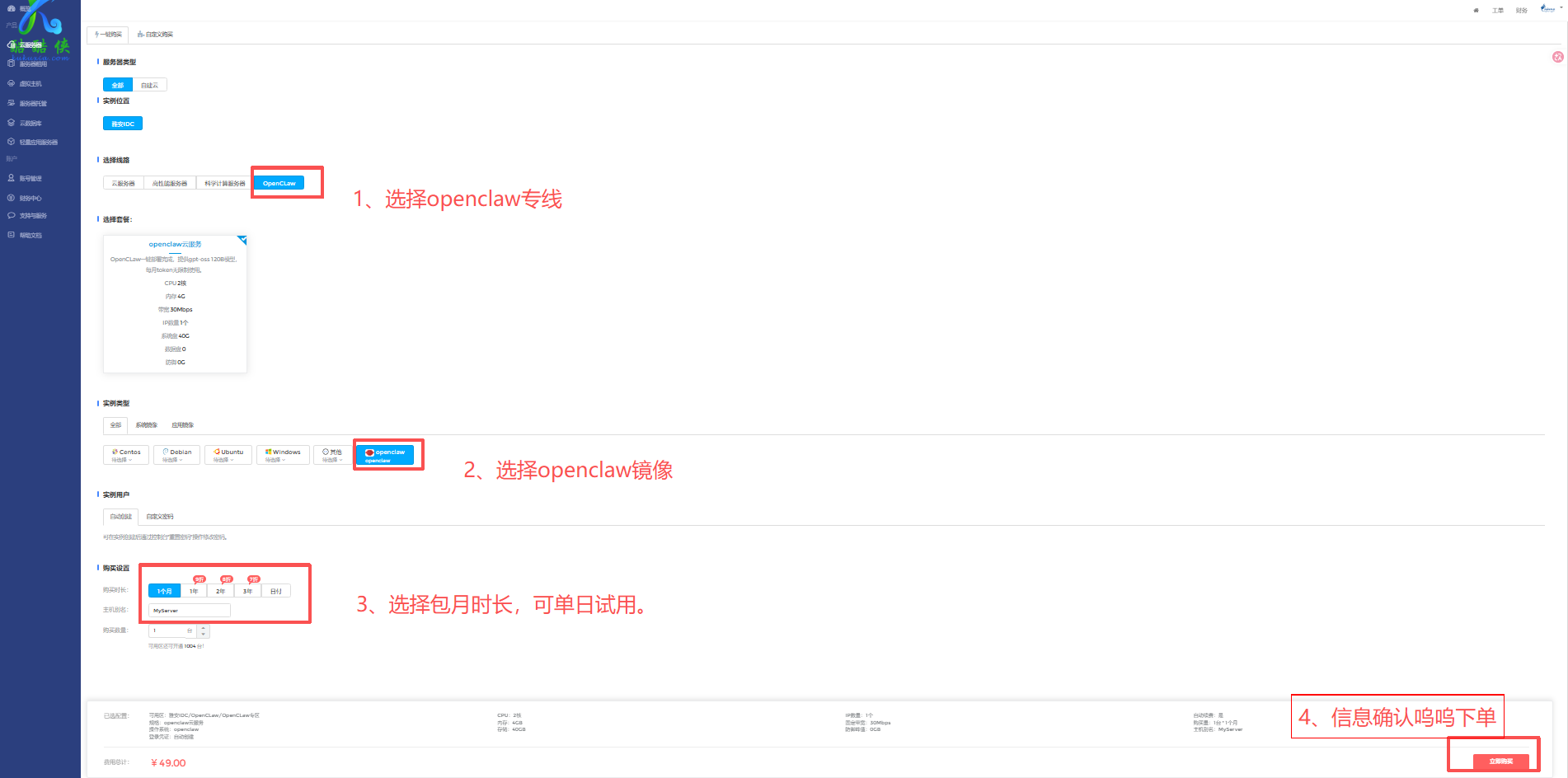
1、打开www.kukuxia.com网站,并注册登录控制台.购买openclaw云服务器
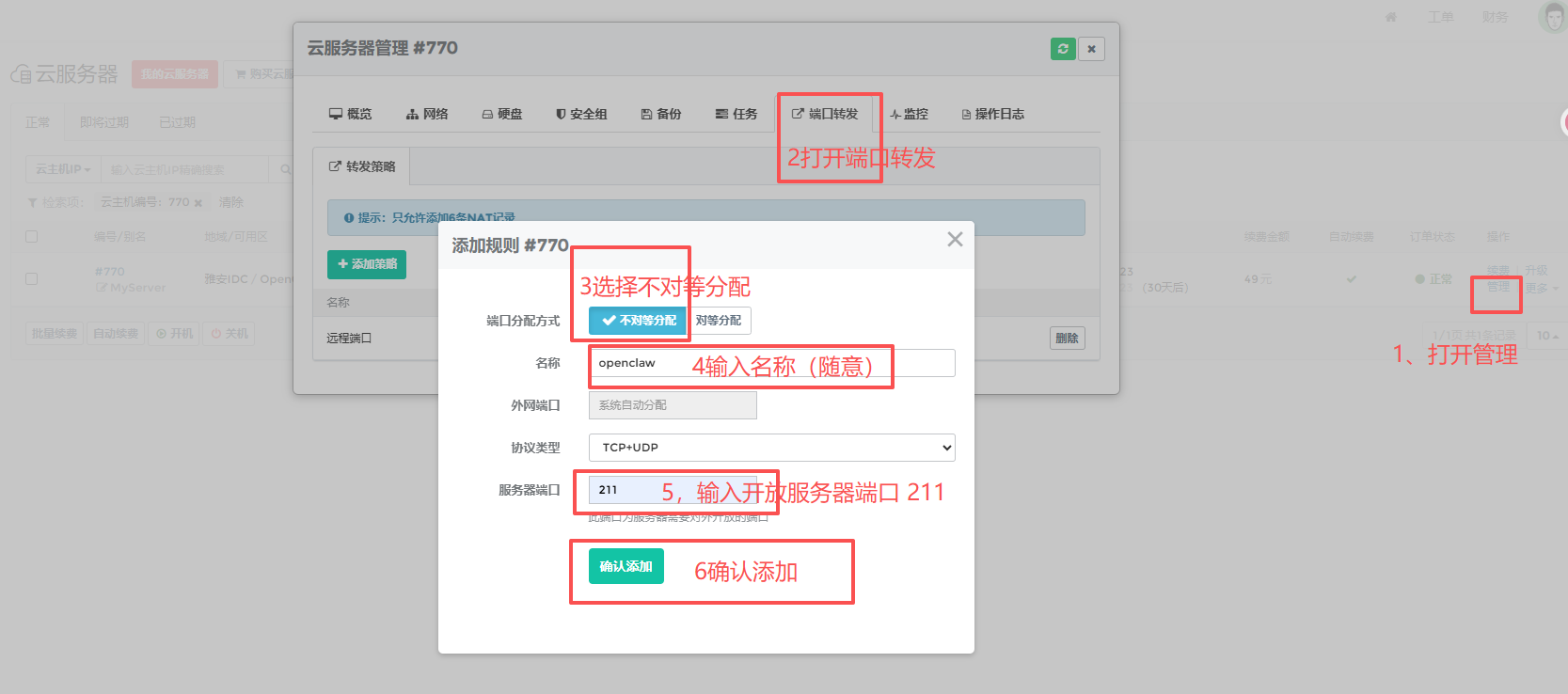
2:开放1panel端口服务端口211和openclaw端口18789 (按图片执行第二次,端口号18789)
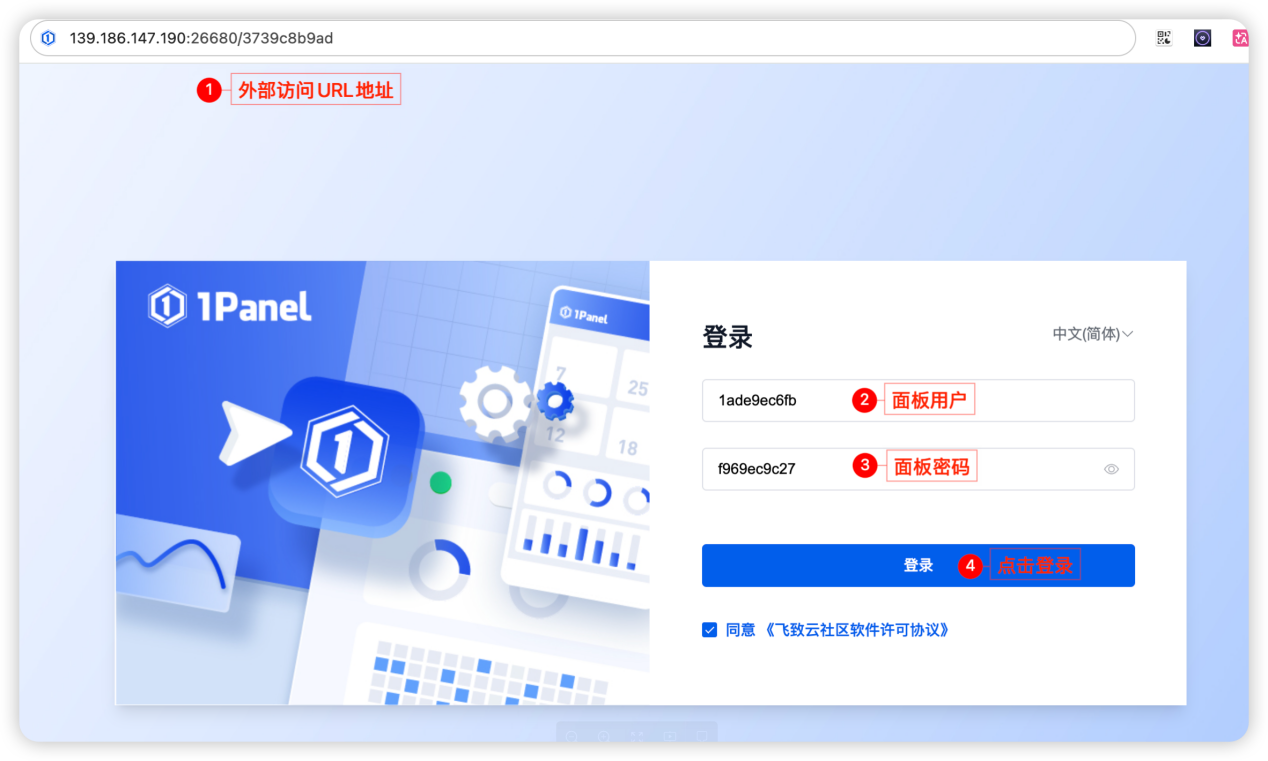
3.访问1panel面板(
面板地址: http://183.220.36.104:211对应外网端口号/5251763b64
默认用户: b846919a52
默认密码: 643b940290
)请将“211对应外网端口号”替换为步骤2系统给出的对应端口号。
登录后请及时修改1panel的用户名密码。
4、验证1Panel部署成功
将步骤六中获取的外部地址输入浏览器即可进入1Panel面板登录页面,输入对应的面板用户和密码,确认1Panel已经安装部署完成。
5、升级到最新版本(可选)
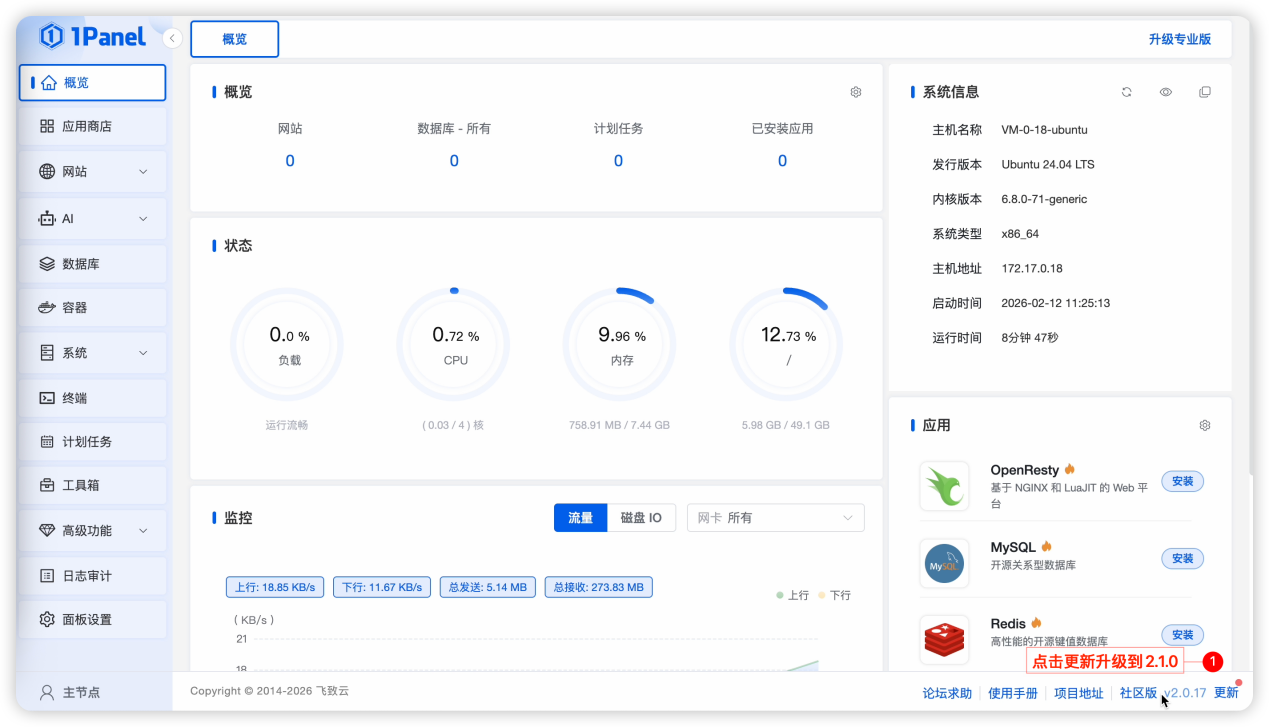
对于已有1Panel,登录面板后,点击右下角更新,将当前1Panel更新升级到最新版本。
大语言模型API申请(可选)
大家可以参加OpenClaw官网支持的模型列表,分别获取大语言模型的API Key,本次以DeepSeek为例。其它公有模型和本地模型大家自行参考相关文档准备。
步骤一:DeepSeek开发者平台注册(可选)
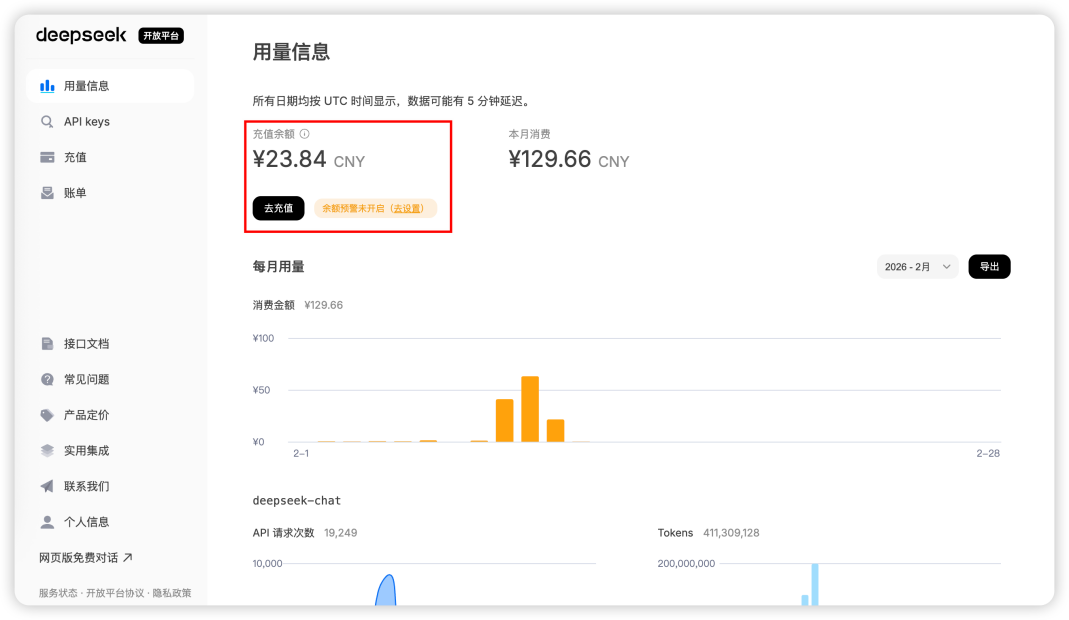
进入DeepSeek 开发者平台:https://platform.deepseek.com/ ,首先完成个人实名认证并注册,并完成充值。如下图所示:
步骤二:获取DeepSeek的API key(可选)
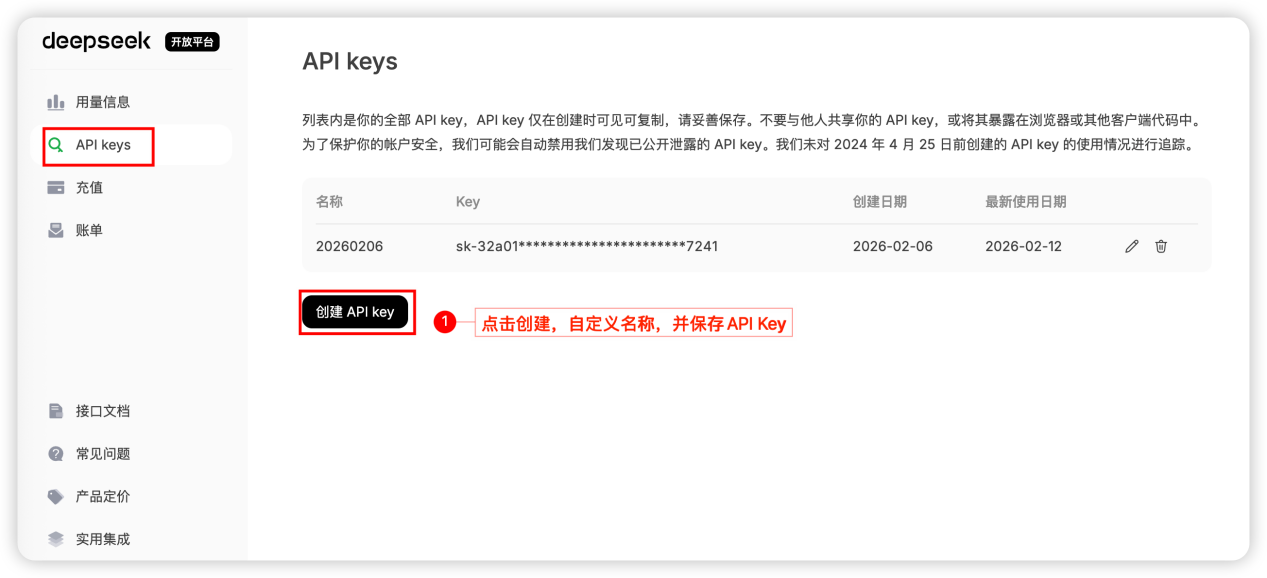
如下图所示,进入API keys,点击创建API key,创建完成后将API Key妥善保管,方便后续使用。
OpenClaw配置
其中创建智能体过程中的参数定义参见如下详细说明:
名称:默认openclaw,可以自定义作为容器的名称;
应用版本:指OpenClaw的版本;
WebUI端口:OpenClaw默认的端口为18789,可自行定义端口且确保已开通;
Bridge端口:OpenClaw默认的端口为18790,可自行定义端口且确保已开通;
模型供应商:当前已支持的kukuxia.com本地部署的gpt-oss 120b模型(无限制token)如需其他公网大模型,后续有更改大模型教程;
Token:为OpenClaw 的Web UI访问地址的token,这里系统会自动生成,方便后续直接访问。
其他参数:其他参数均保持默认配置即可。
web访问openclaw
访问网址如下
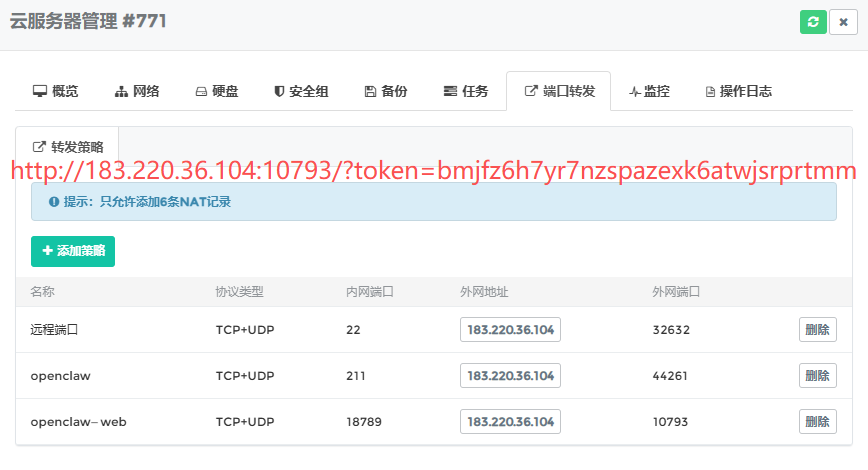
http://183.220.36.104:10793/?token=bmjfz6h7yr7nzspazexk6atwjsrprtmm
其中183.220.36.104为服务器公网地址,10793为服务器内网端口nat的还联网访问端口,token为openclaw复制的token码。
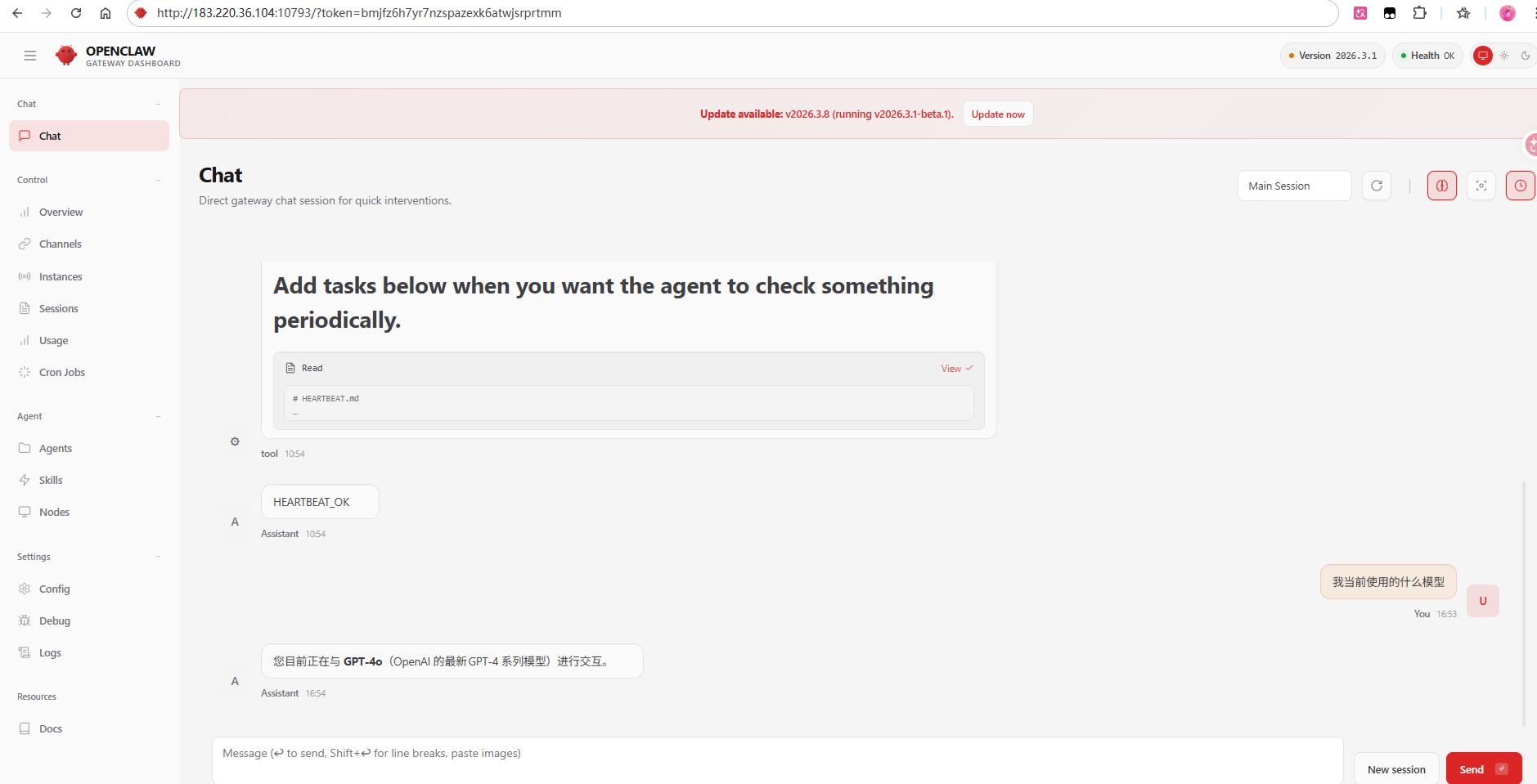
进入OpenClaw页面后,输入信息看AI助理是否回复,如有正常回复,如下图所示,说明确认OpenClaw部署成功。
飞书渠道配置
截止目前,整个OpenClaw已经完全部署完成,我们接着在配置下飞书渠道。配置飞书渠道我们首先需要在飞书中创建一个可用的机器人,参照如下步骤逐步完成即可。
说明:本次介绍使用的是飞书个人账号,如果是企业账号则版本发布以及权限授权需要进行管理员审批,其他操作步骤一致。
步骤一:创建企业自建应用
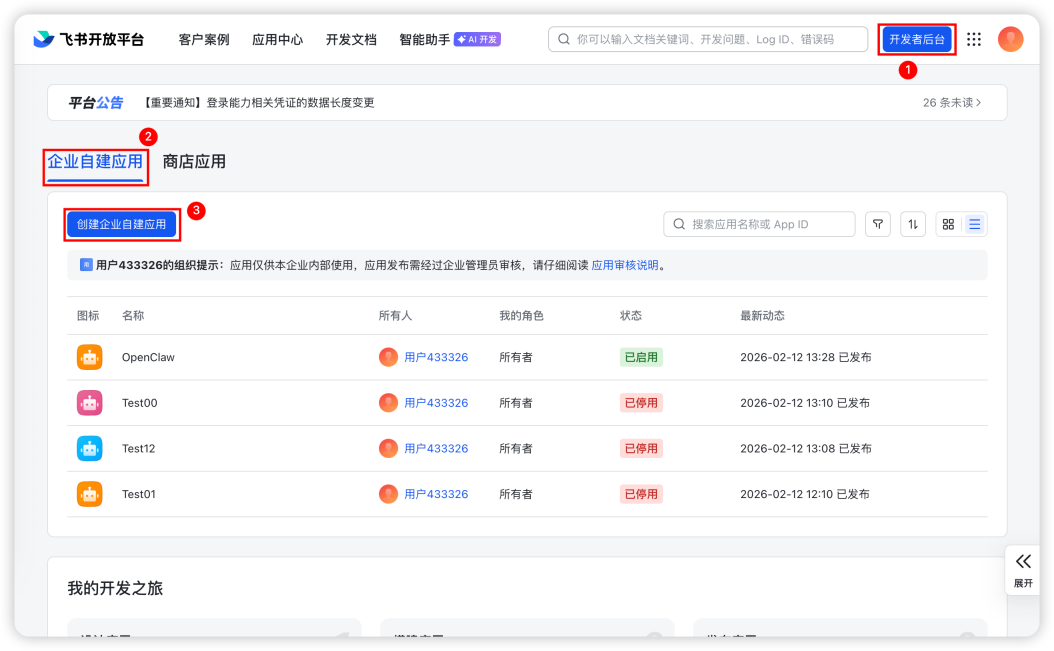
首先我们登录飞书进入飞书开放平台(链接:https://open.feishu.cn/app?lang=zh-CN )进入「开发者后台」,选择「企业自建应用」,点击「创建企业自建应用」,如下图所示:
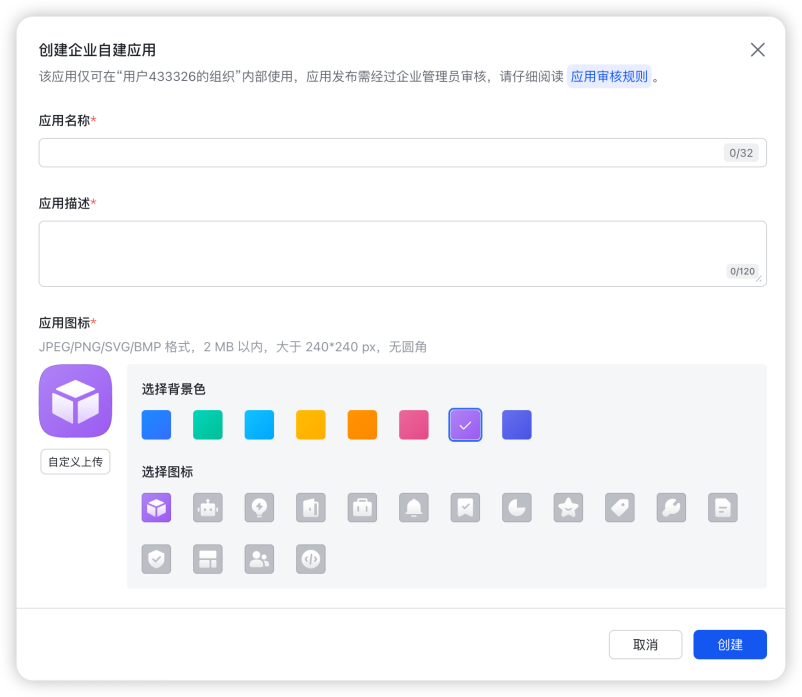
如下图所示,根据要求输入相关应用名称以及基本信息点击创建即可。
步骤二:创建机器人
如下图所示,点击创建机器人,完成机器人创建。
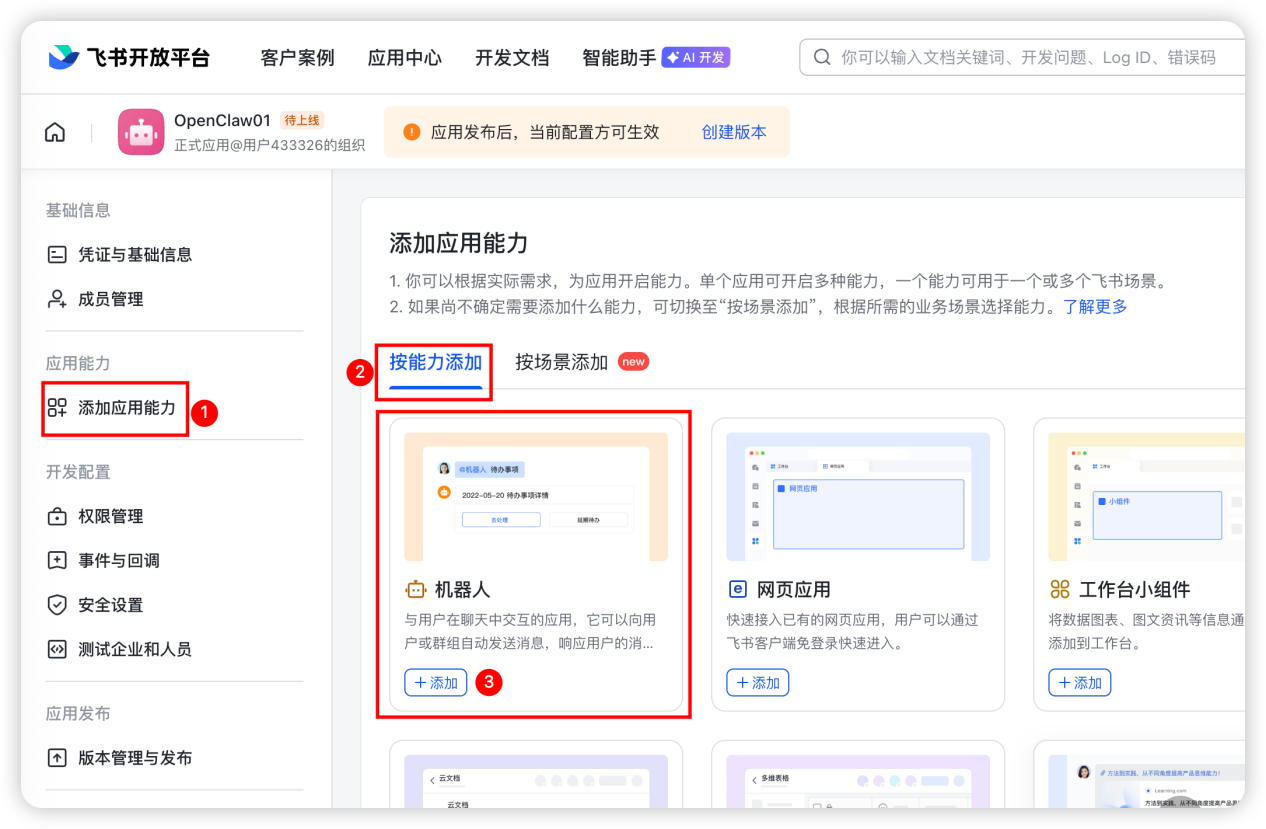
进入机器人页面后,点击机器人配置后的编辑按钮,定义机器人名称,如下图所示:
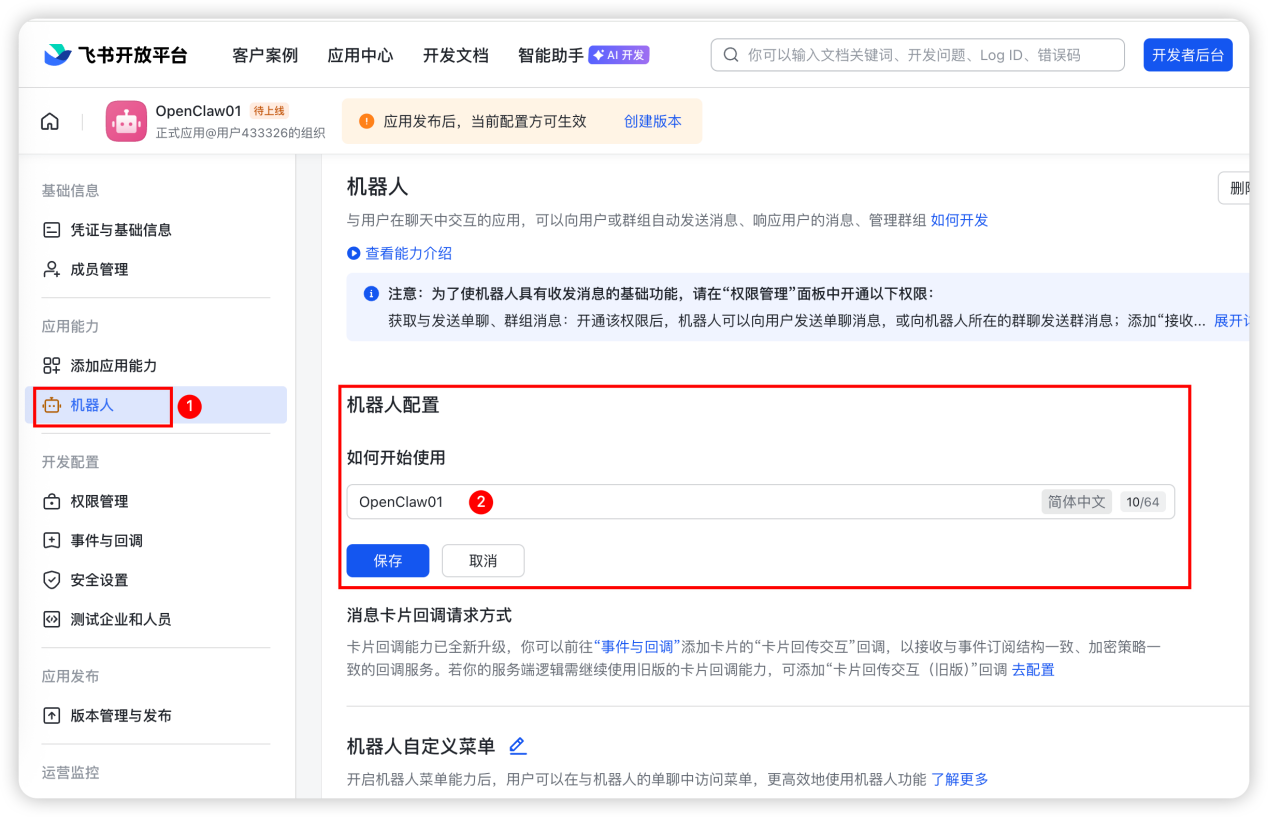
步骤三:权限配置
完成机器人创建后,点击进入「权限管理」,并点击「批量导入/导出权限」。
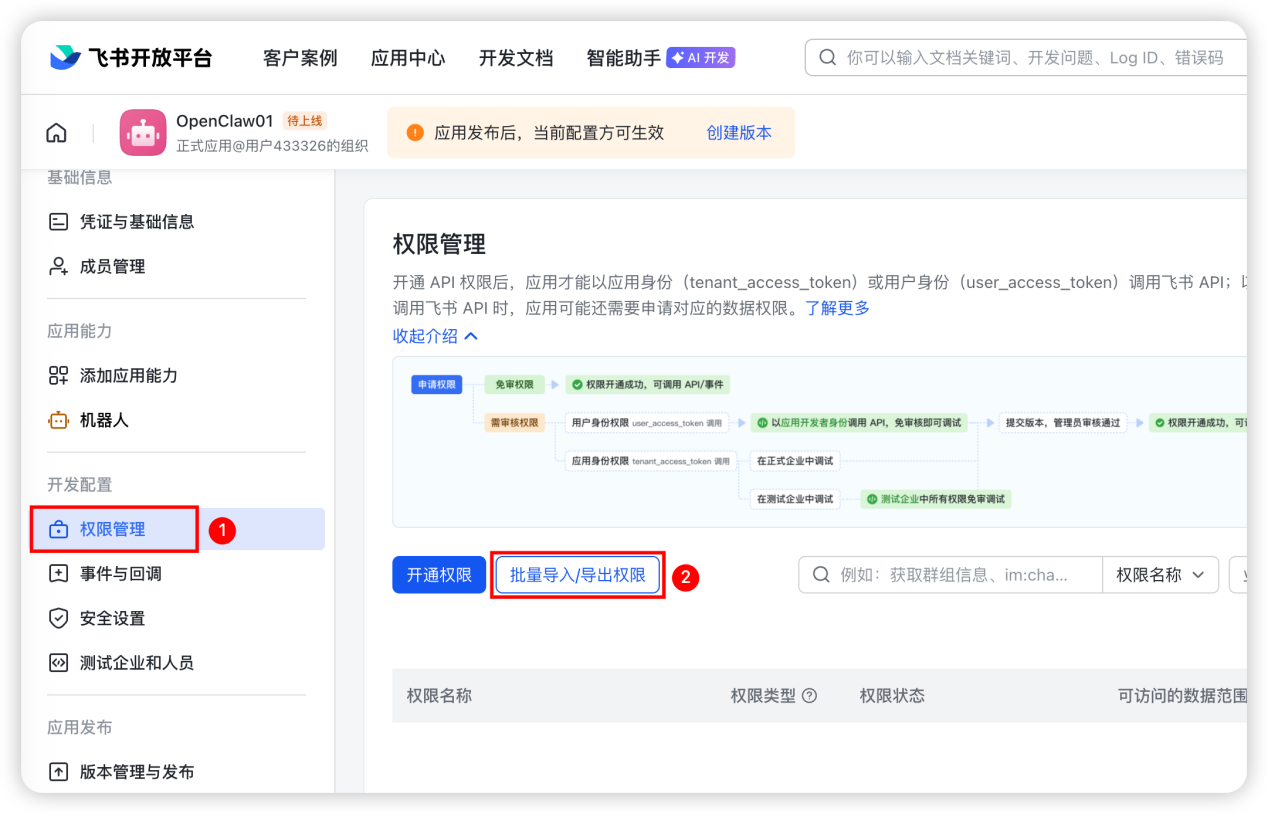
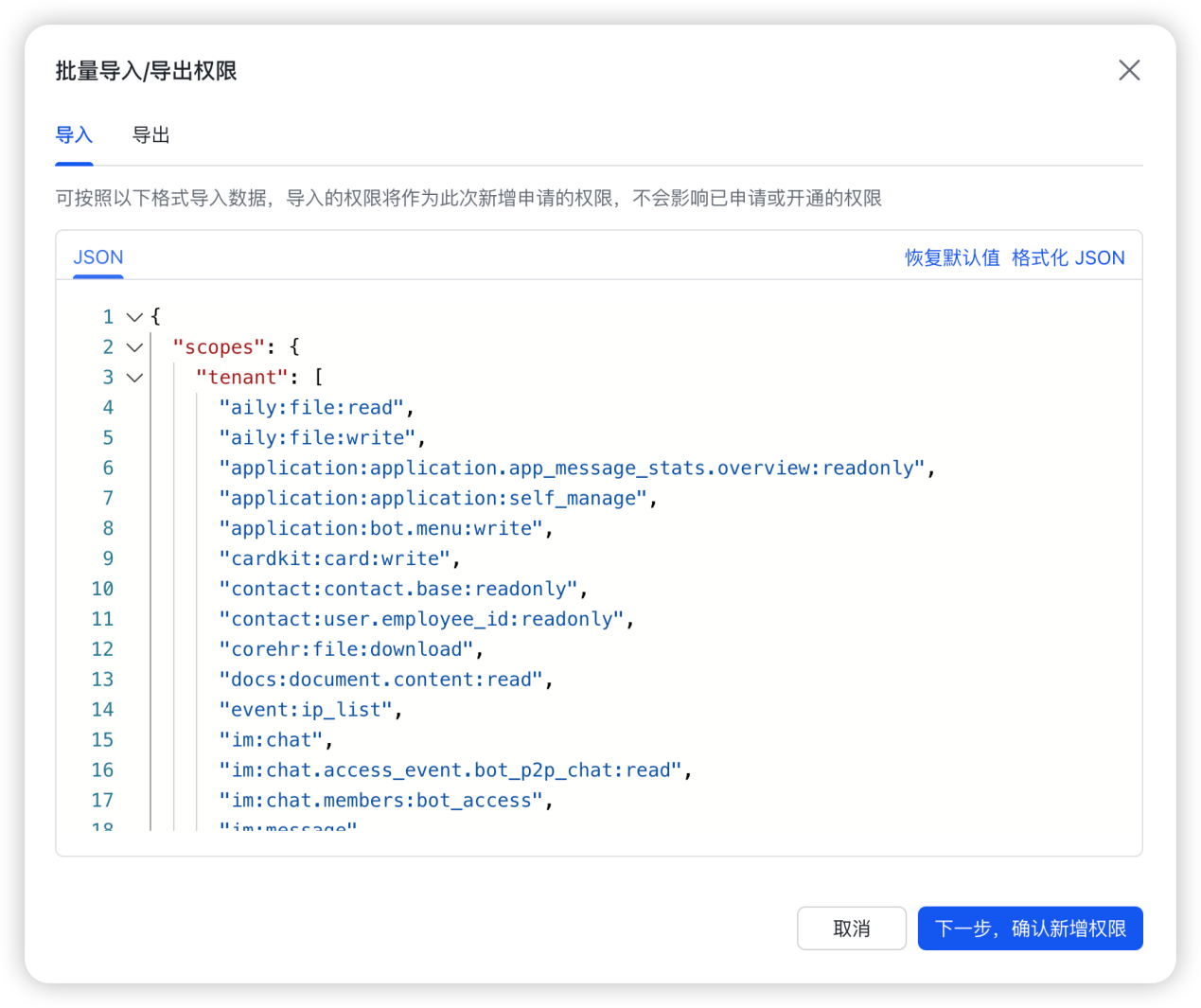
点击「批量导入/导出权限」,清空默认配置权限信息,将如下所示权限授权脚本复制粘贴,点击保存即可。
{ "scopes": { "tenant": [ "aily:file:read", "aily:file:write", "application:application.app_message_stats.overview:readonly", "application:application:self_manage", "application:bot.menu:write", "cardkit:card:write", "contact:contact.base:readonly", "contact:user.employee_id:readonly", "corehr:file:download", "docs:document.content:read", "event:ip_list", "im:chat", "im:chat.access_event.bot_p2p_chat:read", "im:chat.members:bot_access", "im:message", "im:message.group_at_msg:readonly", "im:message.group_msg", "im:message.p2p_msg:readonly", "im:message:readonly", "im:message:send_as_bot", "im:resource", "sheets:spreadsheet", "wiki:wiki:readonly" ], "user": [ "aily:file:read", "aily:file:write", "contact:contact.base:readonly", "im:chat.access_event.bot_p2p_chat:read" ] } }粘贴后,效果如下图所示:
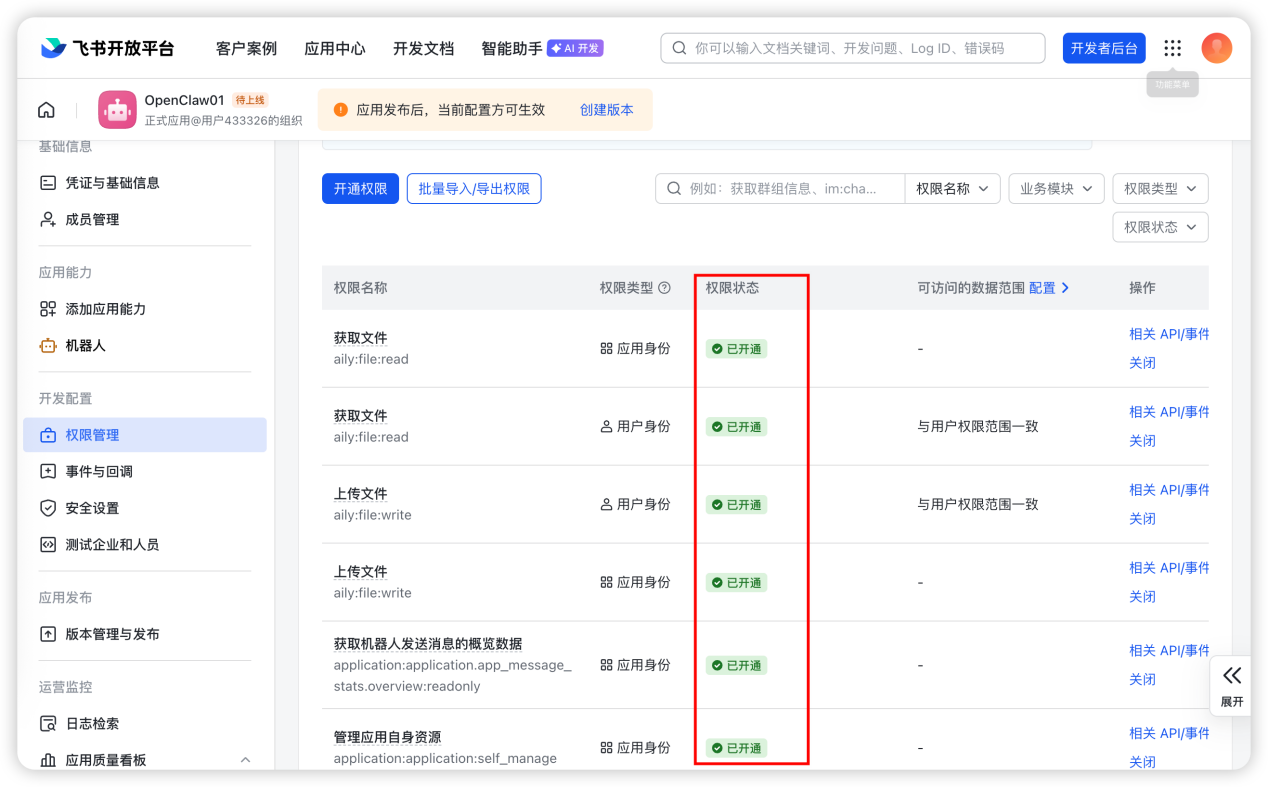
点击「下一步,确认新增权限」,并最终确保所有权限均已开通。其中个人用户自行确认企业账户需要管理员审核。确保所有权限均已开通,如下图所示:
步骤四:获取凭证并1Panel配置
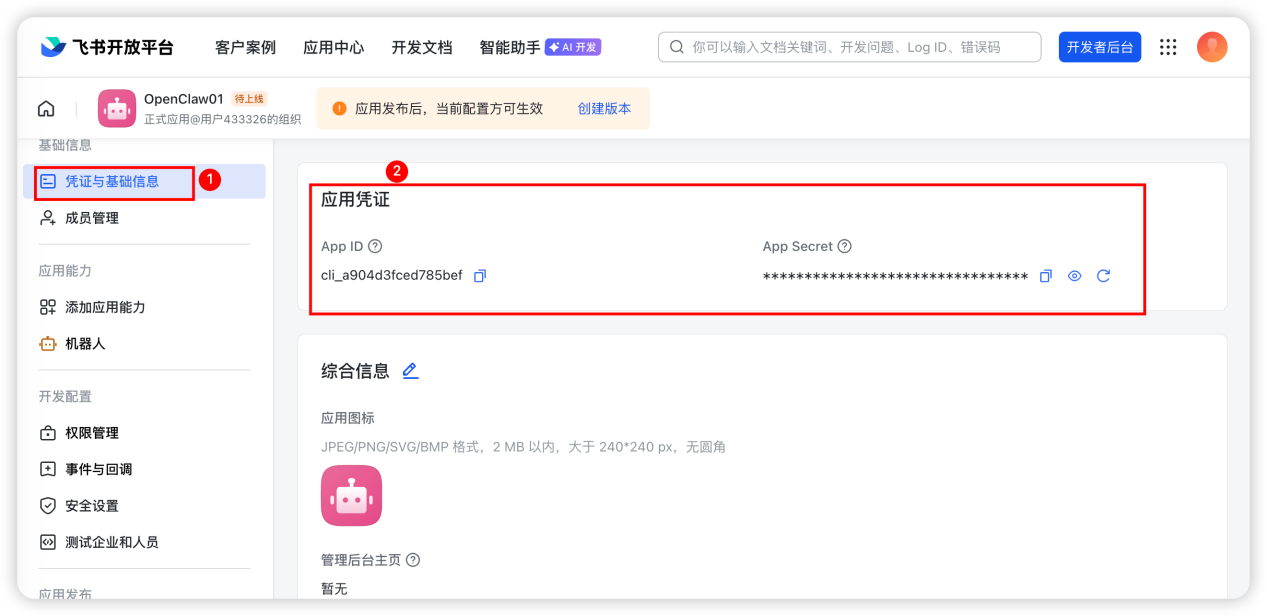
进入飞书平台在「凭证与基础信息」中获取应用凭证,如下图所示:
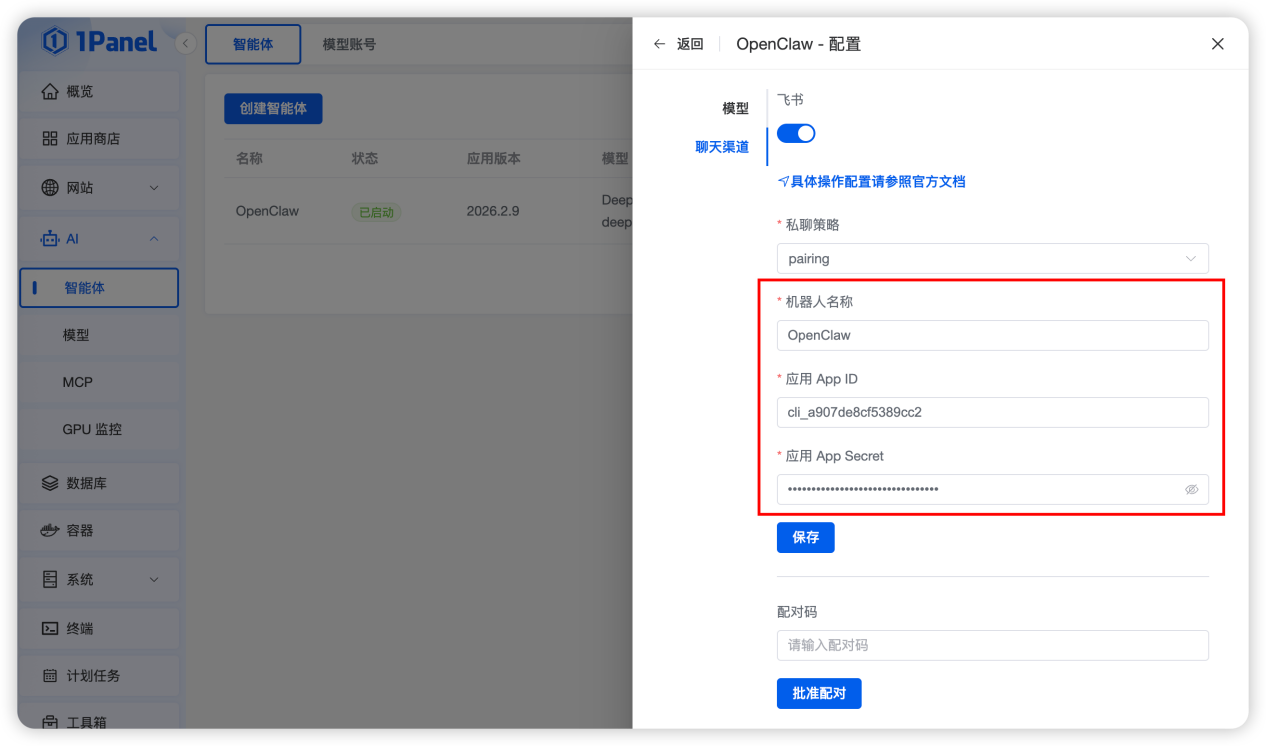
获取后,进入1Panel的「智能体」的「配置」页面,完成飞书聊天渠道配置,点击保存,如下图所示:
步骤五:创建事件与回调
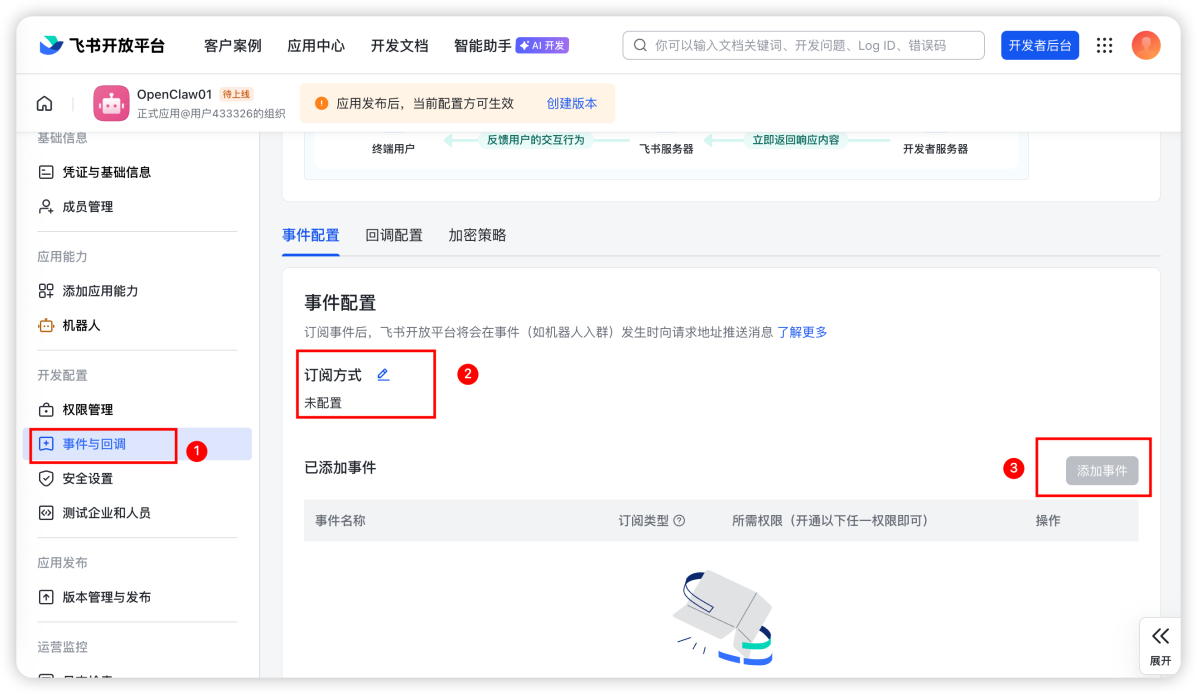
如下图所示,进入「事件与回调」菜单,分别完成订阅方式设置以及事件添加。
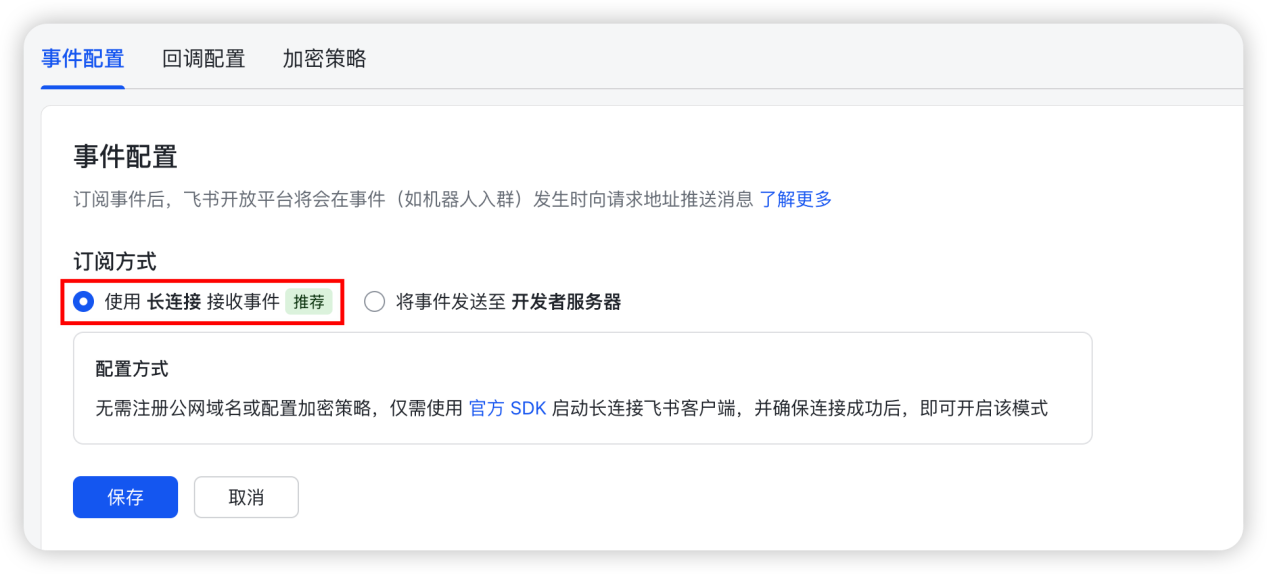
订阅方式设置:参照如下图选择长链接订阅方式:
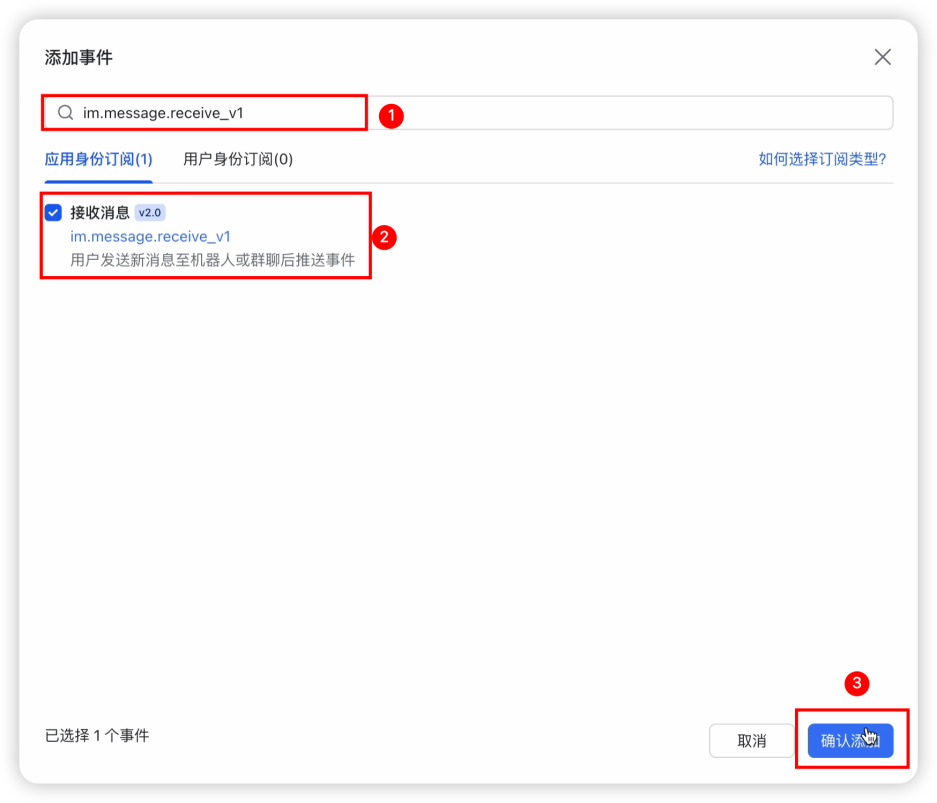
添加事件:输入im.message.receive_v1搜索,基于「应用身份订阅」勾选接收消息,最后确认添加即可。
步骤六:创建并发布版本
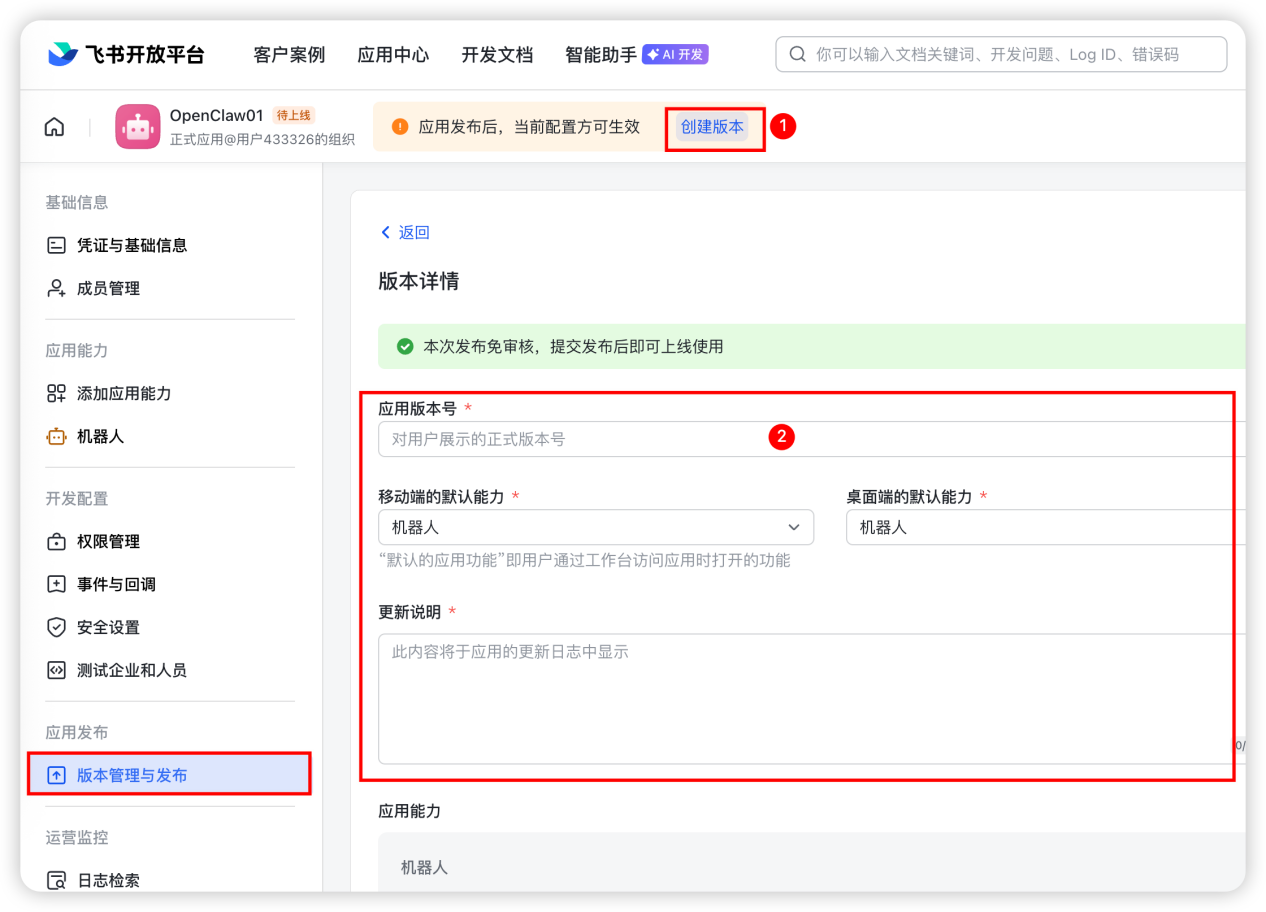
确认完成后点击「创建版本」,然后根据要求输入版本相关信息并发布,个人账号无需审批,企业账号需要进行企业审批。
步骤七:飞书渠道验证确认
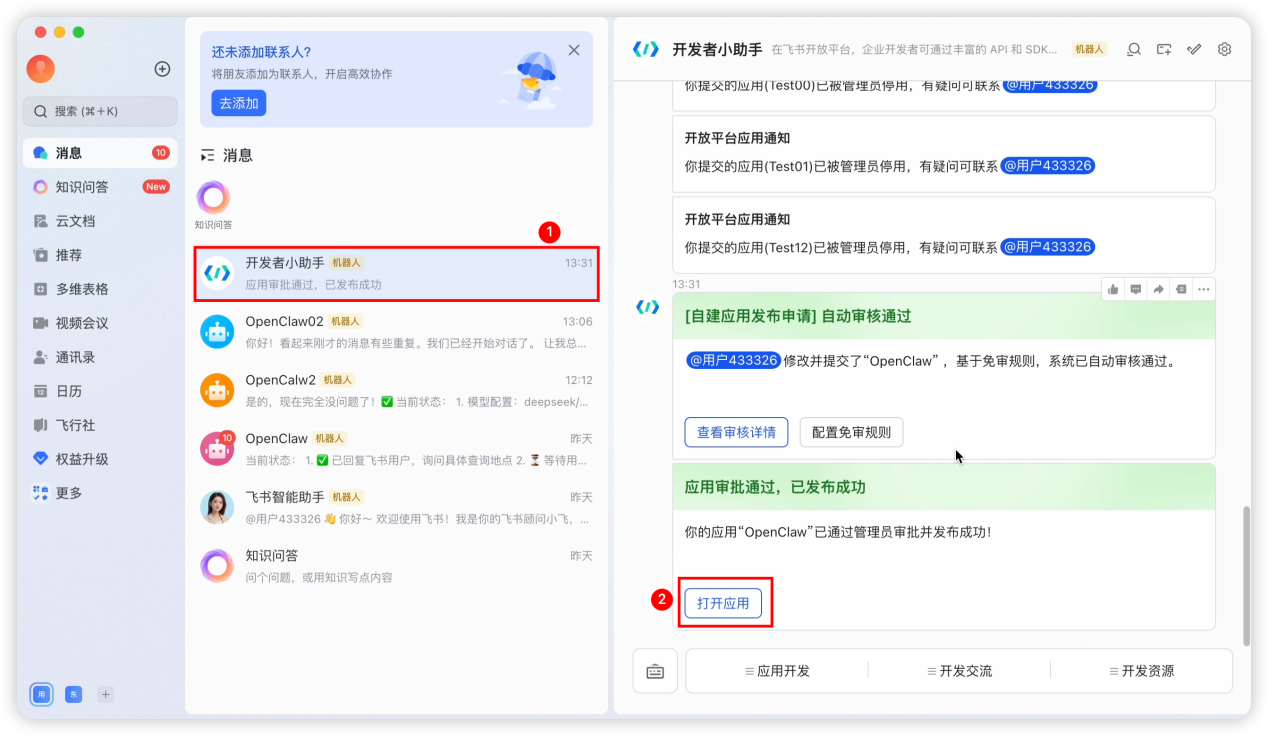
以上信息配置完成后,我们进入飞书客户端,如下图打开应用:
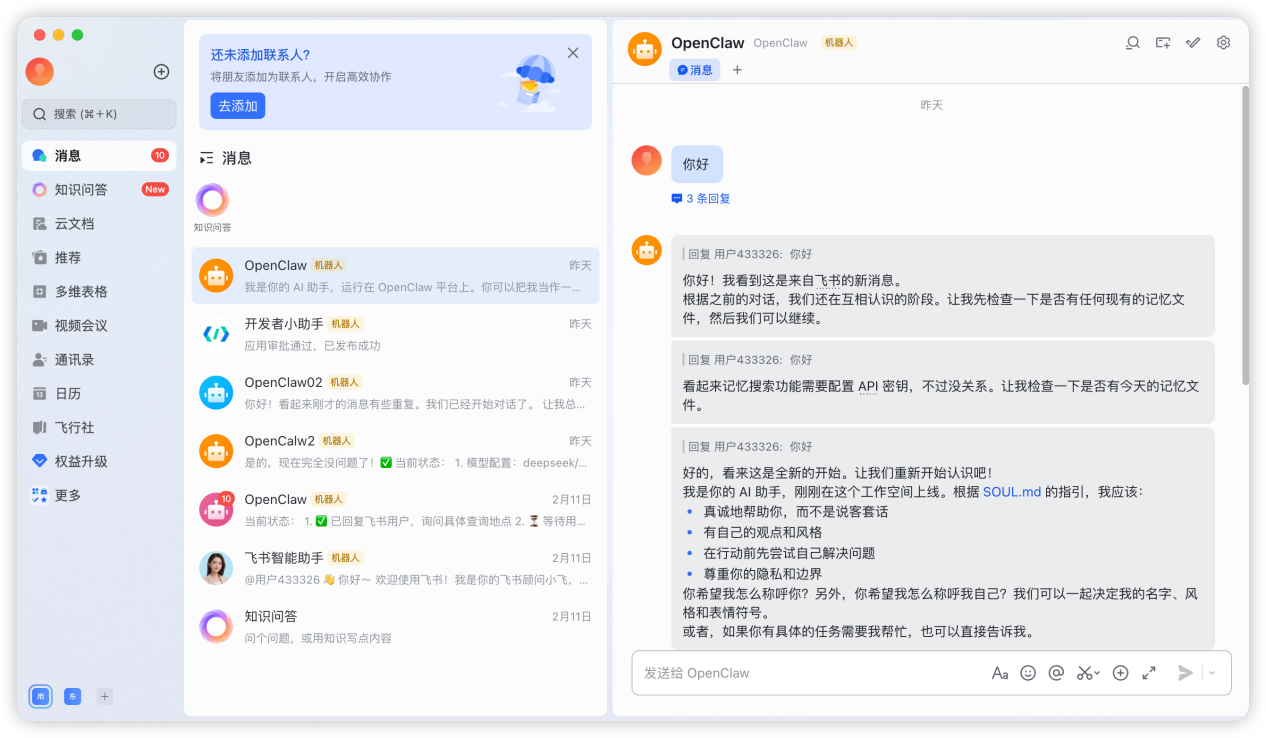
最后我们再进行简单尝试,如下图所示即代表配置成功。
模型配置修改
如果在OpenClaw个人AI助理使用时,需要切换模型,同样进入「智能体」列表,点击「配置」,进入模型切换菜单,完成模型配置修改点击「保存」即可。如下图所示:
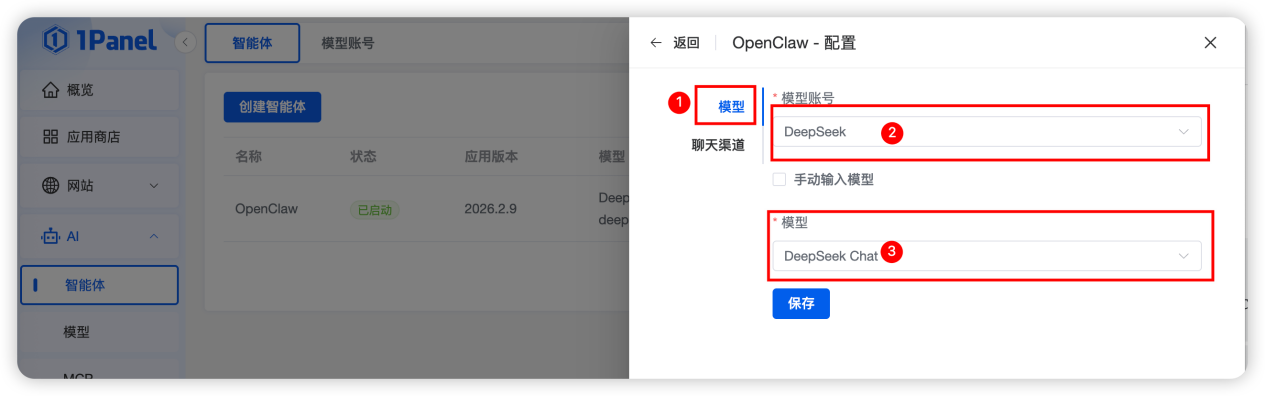
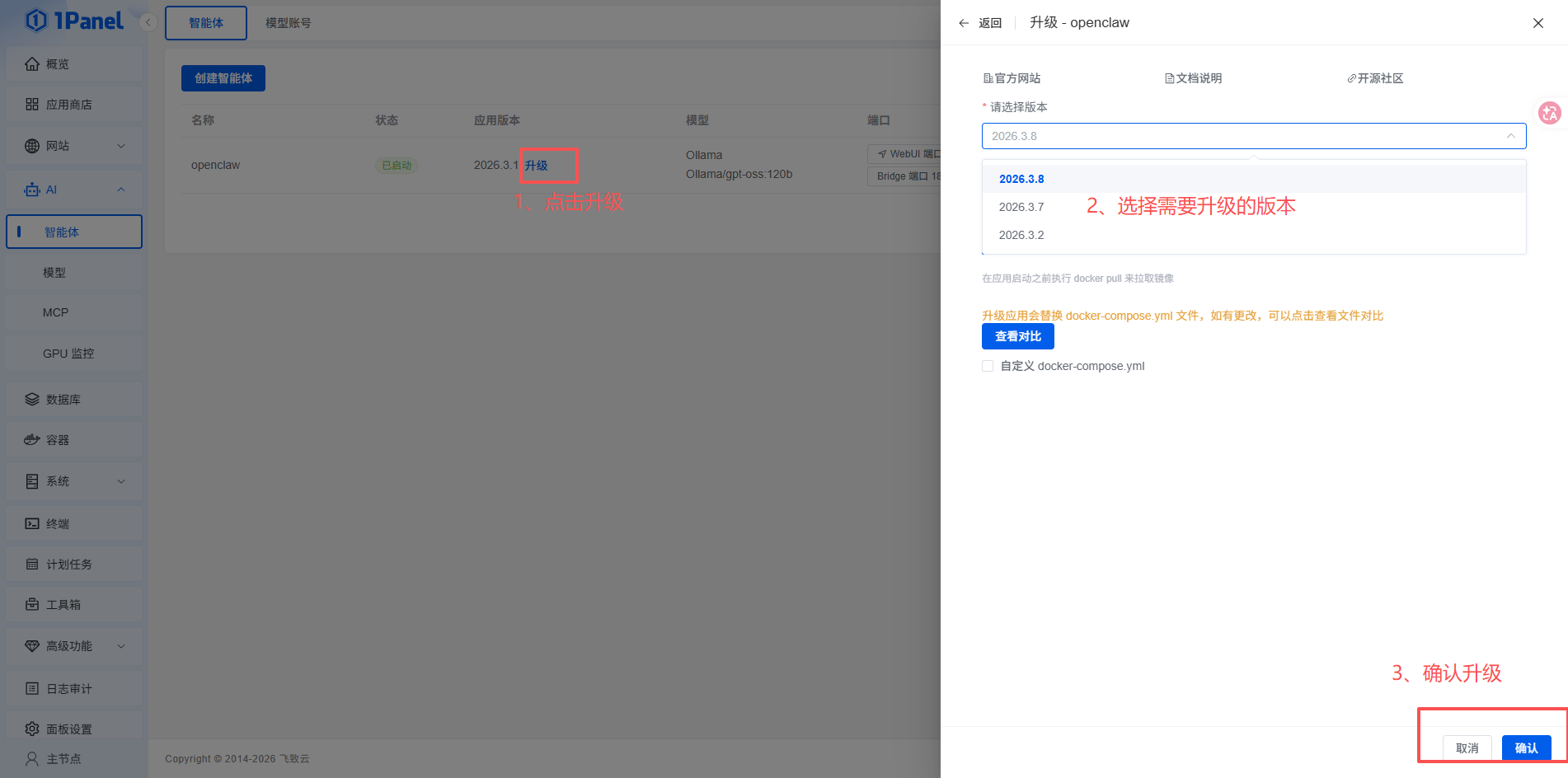
模型升级:建议模型升级时逐次升级,因国内网络问题,建议夜间进行openclaw容器升级。模型升级完成后,原有配置文件不会重置,请放心使用。